Hướng dẫn cách gửi tin nhắn iMessage trên iPhone
Trong thời đại công nghệ số, việc gửi tin nhắn iMessage trên iPhone đã trở thành phương thức liên lạc phổ biến của người dùng Apple tại Việt Nam. Không chỉ giúp gửi tin nhanh chóng, cách gửi tin nhắn iMessage trên iPhone còn mang lại trải nghiệm đa dạng hơn so với SMS truyền thống, đặc biệt khi tích hợp các hình ảnh, video, hoặc các biểu tượng cảm xúc độc đáo.
Với iMessage, bạn có thể gửi tin nhắn miễn phí giữa các thiết bị Apple, chỉ cần kết nối internet ổn định qua Wi-Fi hoặc dữ liệu di động. Đây là điểm cộng lớn giúp người dùng tiết kiệm chi phí và nâng cao hiệu quả giao tiếp.
Bạn có thể tìm hiểu cách gửi tin nhắn imessage trên iphone qua zbet một cách dễ dàng và nhanh chóng.
Bạn có thể dễ dàng học cách gửi tin nhắn imessage trên iphone qua 888new để trò chuyện nhanh chóng và tiện lợi hơn.
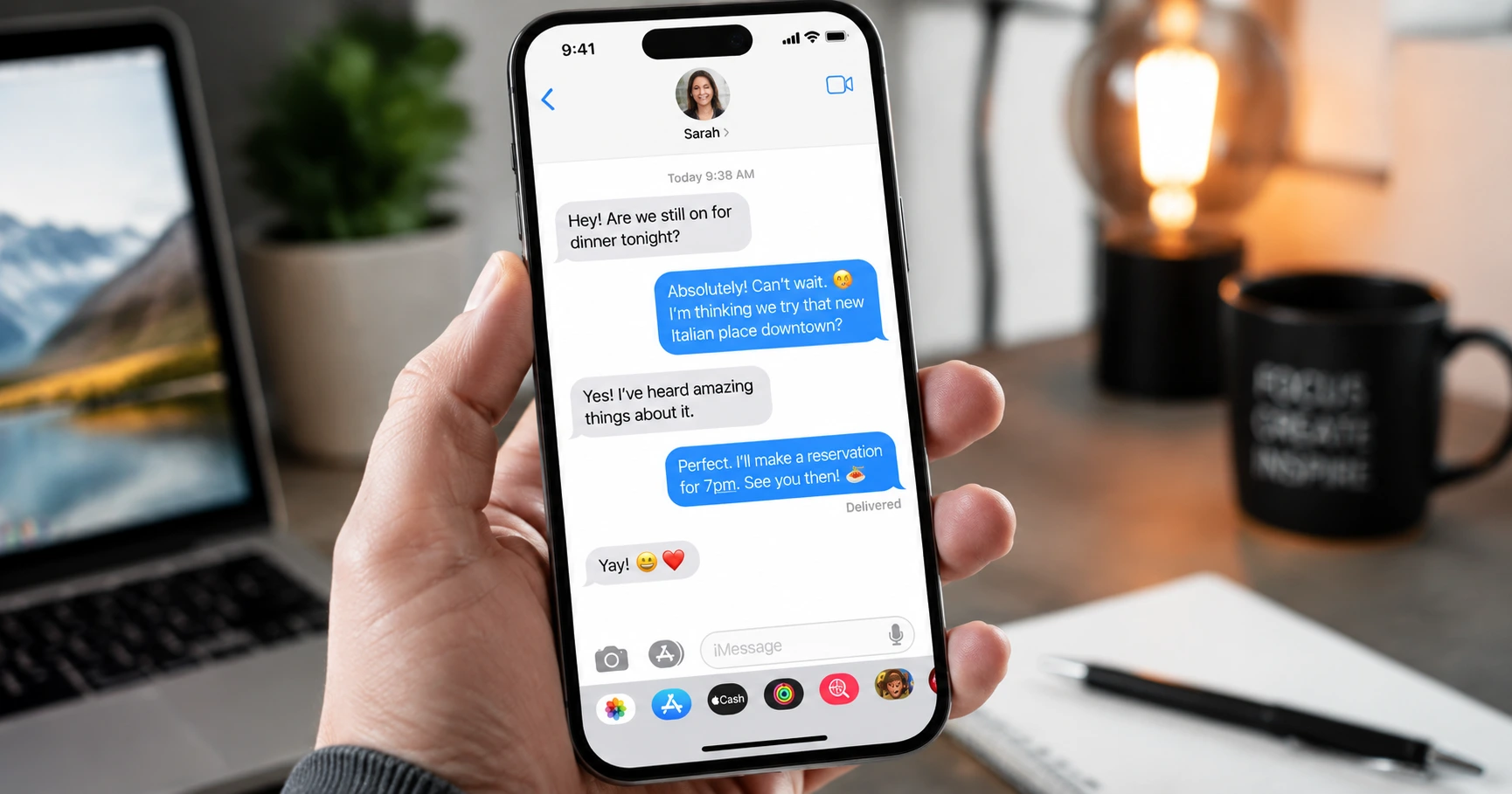
Bên cạnh đó, cách gửi tin nhắn iMessage trên iPhone còn hỗ trợ gửi các tệp đính kèm như tài liệu, liên kết, giúp công việc và học tập trở nên thuận tiện hơn. Tính năng này rất được ưa chuộng trong bối cảnh nhiều người làm việc từ xa hoặc học online hiện nay.
Kiểm tra kết nối internet
Trước khi bắt đầu, bạn cần đảm bảo rằng thiết bị của mình đã kết nối internet thông qua Wi-Fi hoặc dữ liệu di động. Điều này là yếu tố quyết định để cách gửi tin nhắn iMessage trên iPhone hoạt động thành công.
Ngoài ra, việc kiểm tra tốc độ mạng và độ ổn định cũng rất quan trọng. Nếu mạng yếu hoặc không ổn định, tin nhắn có thể bị gửi chậm hoặc không gửi được, gây ảnh hưởng đến quá trình liên lạc, nhất là khi cần trao đổi thông tin quan trọng như tin an ninh trật tự trong cộng đồng.
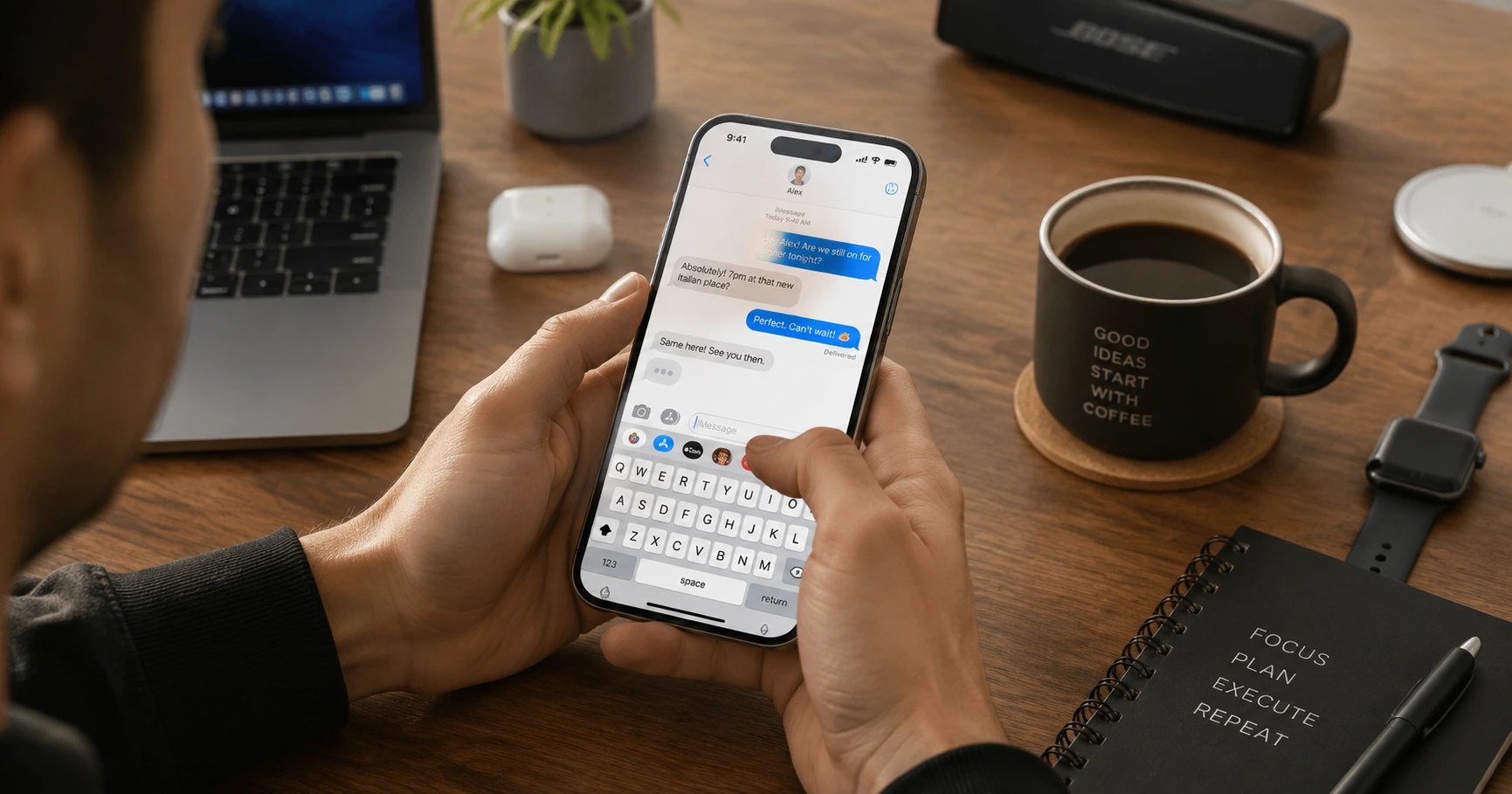
Cách kích hoạt iMessage trên iPhone
Để kích hoạt iMessage:
- Vào Cài đặt, chọn Tin nhắn.
- Bật chế độ iMessage.
- Chờ hệ thống xác nhận và kích hoạt thành công.
Lưu ý, bạn cần đăng nhập tài khoản Apple ID để sử dụng iMessage. Nếu chưa có tài khoản, hãy đăng ký để tận dụng tối đa các tính năng của iPhone.
Việc kích hoạt iMessage không chỉ giúp bạn dễ dàng gửi tin nhắn mà còn đảm bảo an toàn thông tin cá nhân, một yếu tố quan trọng khi người dùng ngày càng quan tâm đến bảo mật dữ liệu, nhất là trong bối cảnh các vấn đề về tin an ninh trật tự được chú trọng.
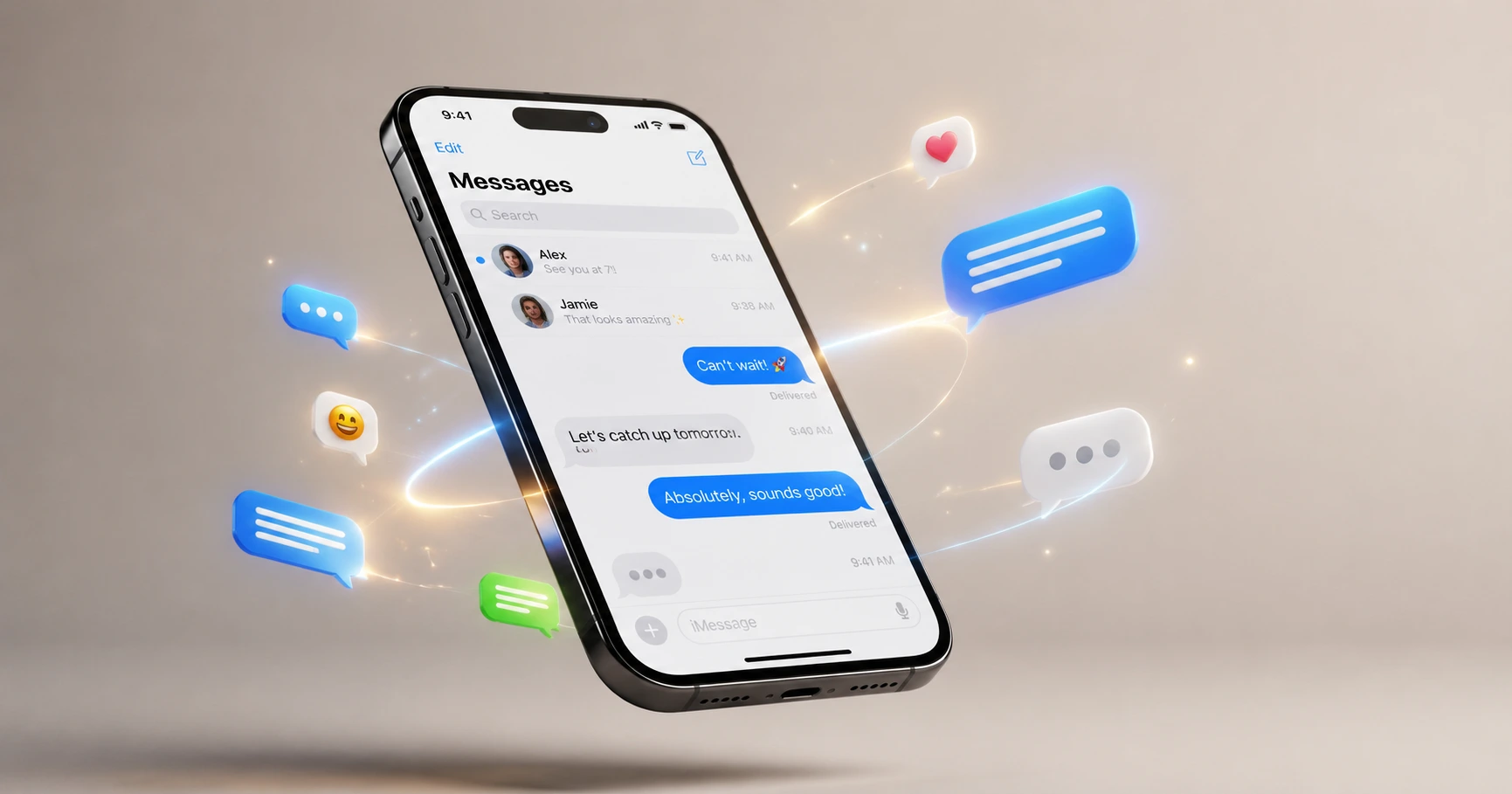
Thông tin cấu hình gửi iMessage trên iPhone
| Thông tin | Chi tiết |
|---|---|
| Hệ điều hành | iOS mới nhất |
| Yêu cầu mạng | Wi-Fi hoặc dữ liệu di động |
| Tài khoản Apple | Đăng nhập iCloud |
| Cài đặt | Trong phần Tin nhắn |
| Chế độ gửi | Chỉ gửi qua Wi-Fi hoặc dữ liệu di động |
Bên cạnh đó, bạn nên thường xuyên cập nhật hệ điều hành iOS để đảm bảo iMessage hoạt động ổn định và tránh các lỗi phát sinh. Việc cập nhật cũng giúp bảo mật thông tin cá nhân, điều mà người dùng ngày càng quan tâm, nhất là trong bối cảnh nhiều tin tức về tin an ninh trật tự được cảnh báo trên các phương tiện truyền thông.
Cách gửi nhiều tin nhắn iMessage trên iPhone
Để gửi nhiều tin nhắn iMessage trên iPhone cùng lúc, bạn có thể chọn nhiều liên hệ hoặc nhóm trò chuyện để gửi đồng thời, giúp tiết kiệm thời gian và nâng cao hiệu quả liên lạc trong các hoạt động cộng đồng hoặc doanh nghiệp tại Việt Nam.
Việc sử dụng nhóm chat trong iMessage cũng rất tiện lợi khi bạn muốn trao đổi thông tin nhanh chóng với nhiều người cùng lúc. Đây là một trong những ưu điểm nổi bật của cách gửi tin nhắn iMessage trên iPhone so với các ứng dụng nhắn tin khác.
Bên cạnh đó, bạn có thể sử dụng các tính năng như gửi ảnh, video, tài liệu hay thậm chí là các bản ghi âm giọng nói để tăng tính sinh động và rõ ràng cho nội dung tin nhắn, góp phần nâng cao hiệu quả giao tiếp.
Các lỗi thường gặp và cách khắc phục khi gửi iMessage trên iPhone
-
?
Không gửi được tin nhắn?Kiểm tra kết nối internet, đảm bảo iMessage đã được kích hoạt đúng cách. Ngoài ra, hãy thử khởi động lại thiết bị hoặc đăng xuất rồi đăng nhập lại tài khoản Apple ID. -
?
Không nhận được tin nhắn?Kiểm tra lại cài đặt iMessage, đảm bảo thiết bị của bạn không bị chặn tin nhắn từ người gửi. Ngoài ra, hãy cập nhật hệ điều hành iOS để tránh các lỗi phần mềm. -
?
Tin nhắn bị gửi dưới dạng SMS?Điều này xảy ra khi iMessage không hoạt động hoặc mạng internet không đủ mạnh. Bạn có thể bật lại iMessage hoặc kiểm tra kết nối mạng. Ngoài ra, kiểm tra xem người nhận có sử dụng thiết bị Apple không. -
?
Chậm nhận hoặc gửi tin nhắn?Kiểm tra tốc độ mạng, tắt và bật lại kết nối Wi-Fi hoặc dữ liệu di động. Đôi khi, việc khởi động lại iPhone cũng giúp cải thiện tình trạng này.
Việc nắm rõ cách gửi tin nhắn iMessage trên iPhone và các thao tác xử lý sự cố sẽ giúp bạn tận dụng tối đa tiện ích của iMessage, đồng thời tránh được những phiền toái không mong muốn trong quá trình sử dụng. Ngoài ra, việc sử dụng iMessage cũng góp phần nâng cao tính bảo mật thông tin cá nhân, điều mà người dùng ngày càng quan tâm, đặc biệt khi có nhiều lo ngại về vấn đề tin an ninh trật tự hiện nay.
Trong khi đó, đối với những người quan tâm đến các dịch vụ tài chính hoặc ngân hàng, câu hỏi ngân hàng Vikki có uy tín không cũng được nhiều người đặt ra. Việc lựa chọn ngân hàng uy tín sẽ giúp bạn an tâm hơn khi giao dịch, đặc biệt là khi bạn sử dụng các dịch vụ liên quan đến chuyển tiền hoặc nhận tiền qua iMessage hoặc các ứng dụng liên quan.
Tóm lại, cách gửi tin nhắn iMessage trên iPhone không chỉ đơn thuần là gửi tin nhắn mà còn là giải pháp giao tiếp an toàn, tiện lợi và hiệu quả trong cuộc sống hiện đại. Hãy đảm bảo rằng bạn đã kích hoạt và sử dụng đúng cách để tận hưởng những lợi ích mà iMessage mang lại.